Tutoriales para DJ
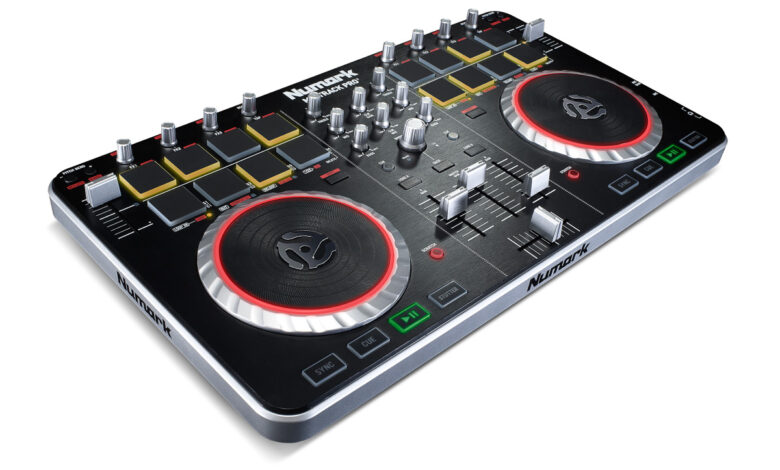
Cómo instalar y configurar el controlador Numark Mixtrack Pro 2 con Virtual DJ 7 en Windows
Guía completa para instalar y configurar Numark Mixtrack Pro 2 con Virtual DJ 7 en Windows
Paso a paso: desde la instalación del mapper hasta la configuración en Virtual DJ 7
Instalación del mapper y archivos necesarios
Para instalar y configurar correctamente el controlador Numark Mixtrack Pro 2 con Virtual DJ 7 en WINDOWS, sigue estos sencillos pasos:
- Descarga de archivos: Descarga dos archivos necesarios para la configuración: “Mixtrack Pro 2 Device” y “Mixtrack Pro 2 Mapper”.
- Configurar mapper: Copia y pega el archivo “Mixtrack Pro 2 Device” en la carpeta “Device” dentro de la carpeta de Virtual DJ en “Documentos”. Luego, copia y pega el archivo “Mixtrack Pro 2 Mapper” en la carpeta “Mappers” ubicada dentro de la carpeta de Virtual DJ en “Documentos”.
Conexión del Numark Mixtrack Pro 2 a la PC
- Conexión del controlador: Conecta el Numark Mixtrack Pro 2 a tu PC mediante un cable USB.
Configuración en Virtual DJ 7
- Configuración en Virtual DJ 7: Asegúrate de tener instalada la versión más actualizada de Virtual DJ 7. Presiona en el botón “Configurar” y dentro de la pestaña “Sonido” elige “None” en la opción “Entrada” y “Headphone” en la opción “Salida”. En la opción “Tarjeta de sonido”, elige la configuración “Numark”.
- Aplicar configuración: Presiona el botón “Aplicar” y luego ve a la pestaña “Mappers”. Marca la opción “Numark Mixtrack Pro 2” que esté deseleccionada. Presiona el botón “Ok” para guardar los cambios.
¡Listo! Ahora tu Numark Mixtrack Pro 2 está correctamente configurado para ser utilizado con Virtual DJ 7 en Windows. Disfruta de todas sus funciones y exprime al máximo tu experiencia como DJ.
Recuerda visitar nuestro sitio web oficial qa.portaldj.pro para más noticias e información relacionada con el mundo DJ. Suscríbete, dale like y comparte este tutorial para seguir creciendo juntos. ¡Nos vemos en el próximo video tutorial de Portal DJ!